



Star Wars: The Old Republic (SWTOR) – лушая ММОРПГ в сеттинге...
Создание игрового сервера Word of Warcraft своими руками
Игровые сервера Word of Warcraft создаются либо по локальной сети, или с целью ознакомления, или же для игры в отсутствии интернета. Игровые сервера Word of Warcraft в большинстве случаев встречаются двух видов: Mangos или Trinity. Рассмотрим создание сервера на базе Mangos, так как для начинающего пользователя это проще.
Для начала следует определиться – какая версия Word of Warcraft нам необходима? Традиционно используются наиболее стабильные версии: так, для версии Classic используют игровой клиент с патчем 1.1.2; для The Burning Crusade – клиент с патчем 2.4.3; для Wrath of the Lich King – клиент с патчем 3.3.5а; для Cataclysm 4.3.4.
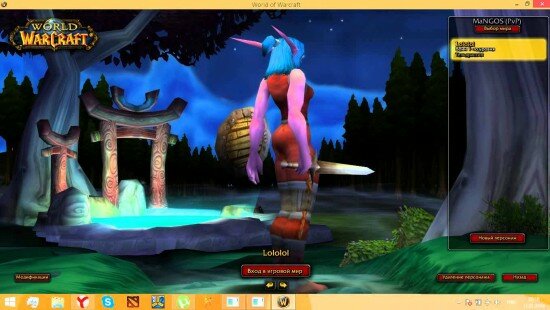
Кто-то, конечно, может поспорить насчет патчей, но разумнее выбрать самые стабильные, чтобы исключить возможность возникновения проблем с сервером в последующем. Итак, версия выбрана, далее потребуется установить игровой клиент. Для этого потребуется дистрибутив на диске, либо его можно скачать из интернета.
Так как игровой клиент достаточно много весит (около 20 гигабайт), то оптимальным вариантом будет скачать его при помощи торрент-клиента с торрент-сайта (наберите в поисковой строке, к примеру, так: WoW 3.3.5a torrent и выберите необходимую ссылку). После того как клиент скачан, потребуются файлы самого сервера; набираем в поисковой строке браузера server wow mangos и номер патча (к примеру, server wow mangos 3.3.5), выбираем ссылку, где написано: «Готовый сервер mangos 3.3.5» (патчем после mangos будет другой номер патча). Когда все скачано, приступаем собственно к сборке сервера.
Сборка. Пора приступать к сборке. Сначала устанавливается игровой клиент. После чего необходимо распаковать архив с сервером, делать это надо в корень диска C:.(чтобы получилось примерно так: c:server). После распаковки сервера нужно извлечь карты из игры.
Процесс подготовки карт:
1) распаковщики лежат в каталоге с:server Extractor;
2) копируем в каталог с игрой WoW 4 файла ad.exe, make_vmaps.exe, vmap_assembler.exe и vmapExtractor.exe;
3) запускаем ad.exe и ждем окончания распаковки;
4) запускаем vmapExtractor.exe и ждем окончания распаковки;
5) запускаем make_vmaps.exe, нажимаем Enter и ждем окончания распаковки;
6) копируем папки dbc, maps и vmaps в папку с:server mangos Data.
Теперь надо создать ярлыки. Из папки с:server denver создаем ярлыки файлов run.exe и stop.exe. Файл run.exe потребуется для запуска эмулятора сервера, файл stop.exe – для остановки эмулятора. После того как созданы первые два ярлыка, надо сделать ярлыки для запуска самого сервера mangos. Нужно войти в папку c:server mangos и создать ярлыки для файлов MangosD.exe и RealmD.exe.
Сервер запускается в такой последовательности: run.exeRealmD.exe MangosD.exe. После запуска файлов следует дождаться, чтобы полностью выполнился MangosD.exe, он сообщит о завершении своего выполнения либо коротким звуковым сигналом, либо в окне приложения завершат бегать цифры с процентами. Если все действия были выполнены безошибочно – значит, сервер наконец-то готов.
Теперь осталось создать игровой аккаунт на встроенном в сервер веб-сайте. Для этого откройте какой-нибудь браузер и наберите в адресную строку 127.0.0.1. Остался заключительный этап: отредактировать файл realmlist.wtf в папке с игрой. Для этого перейдите в папку с игрой, там найдите папку data, в ней папку ruRU. Там и лежит этот файл. Откройте его, блокнотом выделите весь написанный там текст и удалите его. Вместо удаленного текста напишите: set realmlist 127.0.0.1.
Все готово. Теперь можно запустить игру (только запускайте ее через файл wow.exe, а не через Launcher.exe), ввести созданный аккаунт, и насладиться игрой на собственном сервере.
Добавить комментарий
Лучшие игры

/rating_half.png "Супер")

World of Warcraft
/rating_on.png "Ужас")
/rating_off.png "Супер")
 Loading ...
World of Warcraft – легендарная ММОРПГ компании Blizzard,...
4,23 из 57
Loading ...


Warhammer 40,000: Eternal Crusade
Loading ...
Мигель Кэрон рассказывает о Warhammer 40,000: Eternal Crusade В...
4,20 из 10
Loading ...
Последние комментарии

аФЫА ответил
Игра: ММОРПГ Eldevin. Наглядный пример хорошего инди
NuboMet ответил
Игра: Топ 10 браузерных игр за 2015 год
Миша ответил
Игра: Топ 10 браузерных игр за 2015 год
djd ответил
Игра: Гайд по AMX CDC в World of Tanks
Майк ответил
Игра: TERA: старт ОБТ – шаг в новый мир или провал?
Майк ответил
Игра: TERA: старт ОБТ – шаг в новый мир или провал?
даниил ответил
Игра: TERA: старт ОБТ – шаг в новый мир или провал?
